Bài đăng

Hiển thị các bài đăng có nhãn Tin học Máy tính

Chia sẻ tài khoản Spotify Premium miễn phí cập nhật liên tục 7/12/2019

Hình ảnh
Spotify là gì? Spotify  là dịch vụ phát trực tiếp nhạc, podcast và video kỹ thuật số cho phép bạn truy cập hàng triệu bài hát và các nội dung khác từ các nghệ sĩ trên khắp thế giới. Các chức năng cơ bản như phát nhạc hoàn toàn miễn phí, nhưng bạn cũng có thể chọn nâng cấp lên  Spotify Premium . Bạn cũng có thể làm theo cách khác: Chọn nội dung bạn muốn nghe bằng cách Duyệt tìm và  Tìm kiếm .  Nhận các đề xuất từ các tính năng cá nhân hóa, như  Discover Weekly ,  Radar Phát hành , và  Daily Mix . Xây dựng bộ sưu tập  âm nhạc . Xem   bạn bè, nghệ sĩ và những người nổi tiếng  đang nghe những gì. Tạo   các đài phát Radio  của riêng bạn. Spotify khả dụng trên nhiều thiết bị, bao gồm máy tính, điện thoại, máy tính bảng, loa, TV và ô tô, và bạn có thể dễ dàng chuyển từ thiết bị này sang thiết bị khác bằng  Spotify Connect . Các loại tài khoản và thuê bao Spotify Loại  Spotify Quảng cáo Nghe trên...

3 cách tạo mã QR trực tuyến tốt nhất

Hình ảnh
- Mã QR là một mã ma trận (hay mã vạch hai chiều) được phát triển bởi công ty Denso Wave (Nhật Bản) vào năm 1994. Chữ "QR" xuất phát từ "Quick Response", trong tiếng Anh có nghĩa là đáp ứng nhanh, vì người tạo ra nó có ý định cho phép mã được giải mã ở tốc độ cao.  Các mã QR được sử dụng phổ biến nhất ở Nhật Bản, và hiện là loại mã hai chiều thông dụng nhất ở Nhật Bản. -  Mặc dù lúc đầu mã QR được dùng để theo dõi các bộ phận trong sản xuất xe hơi, hiện nay nó được dùng trong quản lý kiểm kê ở nhiều ngành khác nhau. Gần đây hơn, phần mềm đọc mã QR đã được cài vào điện thoại di động có gắn camera (camera phone) ở Nhật. Điều này đưa đến các ứng dụng mới và đa dạng hướng về người tiêu dùng, nhằm làm nhẹ nhàng việc nhập dữ liệu vào điện thoại di động, vốn không hấp dẫn mấy. Mã QR cũng được thêm vào danh thiếp, làm đơn giản đi rất nhiều việc nhập dữ kiện cá nhân của người mới quen vào sổ địa chỉ trên điện thoại di động. Sau đây là các dịch vụ được đánh giá là tốt nhất...

Hô biến điện thoại Android thành một chiếc Webcam như Webcam trên máy tinh

Hình ảnh
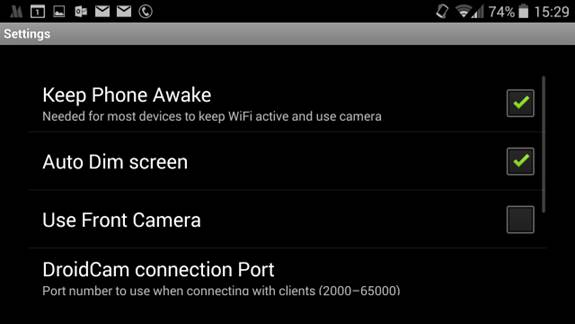
Việc sử dụng một ứng dụng của bên thứ 3 có thể giúp bạn dễ dàng biến  điện thoại thông minh trở thành webcam  dành riêng cho máy tính. Vậy đâu là ứng dụng tốt nhất giúp bạn thực hiện được điều này? Máy tính của bạn không hề có webcam, tuy nhiên bạn đang cần thực hiện một cuộc gọi video khẩn cấp trên Skype hoặc một số hội nghị truyền hình khác? Lựa chọn dành cho bạn chính là sử dụng ngay chính  điện thoại Android  của mình để kết nối. Dưới đây là một vài lựa chọn chi tiết mà các bạn có thể tham khảo.   1. DroidCam    DroidCam  là ứng dụng đang được cung cấp miễn phí cho Android, hỗ trợ kết nối Wi-Fi hoặc qua USB. Tuy nhiên, ứng dụng này còn có thêm phiên bản Pro được bán với giá 4,36 USD, với các tính năng hấp dẫn và hỗ trợ thêm khả năng kết nối bằng bluetooth. Cài đặt DroidCam Để có thể sử dụng DroidCam và biến điện thoại thông minh của bạn trở thành webcam. Đầu tiên, bạn hãy tải  DroidCam  từ Google Play và truy cập ...

Tìm hiểu cơ bản về MBR với GPT và BIOS với UEFI

Hình ảnh
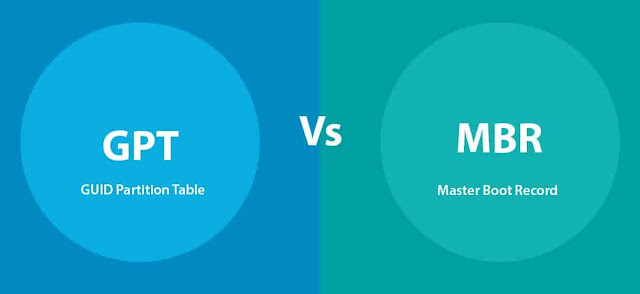
Tìm hiểu cơ bản về MBR với GPT và BIOS với UEFI Hôm nay, mình sẽ giới thiệu cho các bạn những kiến thức cơ bản nhất về chuẩn ổ cứng MBR và chuẩn ổ cứng GPT, chế độ khởi động UEFI và chế độ khởi động BIOS. Không dài dòng nữa, chúng ta bắt đầu tìm hiểu về nó. Phần 1: So sánh giữa chuẩn ổ cứng MBR và chuẩn ổ cứng GPT. MBR  và  GPT  điều là hai tiêu chuẩn của ổ cứng, quy định cách thức nhập xuất dữ liệu, sắp xếp và phân vùng ổ đĩa. Chúng ta có thể sử dụng phần mềm để chuyển đổi ổ cứng từ  MBR  sang  GPT  và từ ổ cứng  GPT  sang  MBR.  Chúng ta sẽ so sánh sự khác nhau giữa 2 chuẩn ổ cứng này nhé. Do ưu điểm vượt trội của  GPT  và hiện nay máy tính cũng khá rẻ, cấu hình CPU, Ram, ổ cứng cũng càng ngày càng tăng lên; nên đa số người dùng đều dần dần sử dụng chuẩn  GPT . Nhưng nếu muốn sử dụng  GPT , bạn phải biết được máy tính chúng ta có hỗ trợ  GPT  không. Vậy trong bài này, mình sẽ hướn...

Hơn 60 phím tắt máy tính bạn nên thuộc lòng

Hình ảnh
- Tổng hợp các  phím tắt máy tính  giúp người dùng sử dụng máy tính hiệu quả hơn thông qua việc kết hợp các phím với nhau để gọi một tính năng nào đó, thay vì phải tìm chọn thủ công. Phím tắt Windows tỏ ra cực kỳ hữu dụng trong những ứng dụng có quá nhiều tính năng, như Microsoft Office Word. - Bên dưới là danh sách những  phím tắt Windows  thông dụng nhất dành cho việc quản lý trên Windows, cũng như soạn thảo văn bản, lướt web. Vị trí các phím bấm trên một bộ bàn phím chuẩn. Phím tắt máy tính Windows chung Ctrl + C:  Sao chép đối tượng đã chọn Ctrl + X:  Cắt ( Cut)  đối tượng đã chọn Ctrl + V:  Dán  (Paste)  đối tượng đã chọn Ctrl + Z:  Quay lại thời điểm trước đó (Undo) Ctrl + A:  Chọn tất cả. Ctrl + một phím di chuyển  (trái/phải/lên/xuống) :  Chọn nhiều tập tin/thư mục rời rạc. Ctrl + Shift + một phím di chuyển  (trái/phải/lên/xuống) :  Chọn nhiều tập tin/thư mục liên tục. Ctrl + Shift + dùn...

Hướng dẫn chuyển file từ máy tính sang điện thoại hoặc lấy file từ điện thoại sang máy tính không cần cáp kết nối đơn giản nhất

Hình ảnh
Cách 1: Dùng kho lưu trữ đám mây - Hiện nay các dịch vụ lưu trữ đám mây uy tín khá nhiều như: Google Drive, Dropbox, OneDrive, iCloud.... - Cách này vô cùng đơn giản  Chỉ cần vào máy tính, truy cập các dịch vụ đám mây như  Google Drive, Dropbox, OneDrive, iCloud....   và tải tập tin của bạn lên. Sau đó, bạn cứ vô tư tải về tập tin đã đẩy lên kho lưu trữ đám mây bằng ứng dụng trên di động miễn là bạn có sử dụng Wi-Fi hoặc 3G. Cách này rất tiện dụng nếu bạn muốn chia sẻ các dữ liệu đó cho bạn bè hoặc đồng nghiệp hoặc đơn giản là chia sẻ tài liệu từ điện thoại sang máy tính. Cách 2:  Sử dụng Bluetooth Cách này hơi cổ điển một chút nhưng vẫn hiệu quả. Bật Bluetooth trên thiết bị di động bằng cách chạm vào biểu tượng Bluetooth. Trên máy tính, mở phần  Devices and Printer và tìm phần  Bluetooth  để bật lên nếu máy tính của bạn không tự động chạy chức năng này. Hầu hết các máy tính đều bắt bạn phải trải qua một bước xác minh. Tại đó bạn sẽ phả...

Bài đăng phổ biến từ blog này

Tự làm giấy quỳ tím

Chia sẻ tài khoản Spotify Premium miễn phí cập nhật liên tục 7/12/2019

PrimeOS là gì? Cách cài PrimeOS lên PC.